

- Registrado
- 25 Abr 2023
- Mensajes
- 18.579
- Puntuación de reacción
- 1.752
- Puntos
- 113
- Sitio web
- forerospro.com

Format Factory También Puede Eliminar las Franjas Negras Horizontales y Verticales de los Videos con su Herramienta (Crop) en Inglés o (Recortar) en Español.
Este es el Icono de su Herramienta
-----------------------------------------------------------------------------------------------------------
Paso Número #01
Abre a Format Factory y
Selecciona la Herramienta que dice Crop es Decir Recortar.
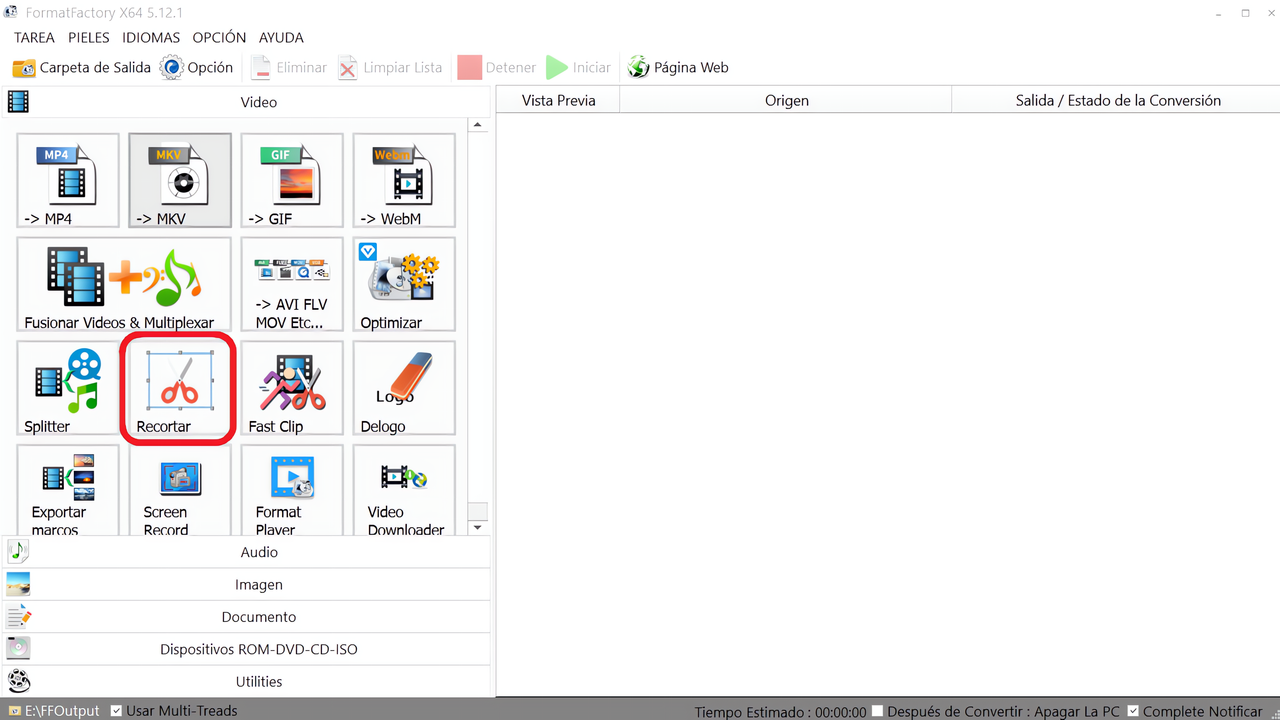
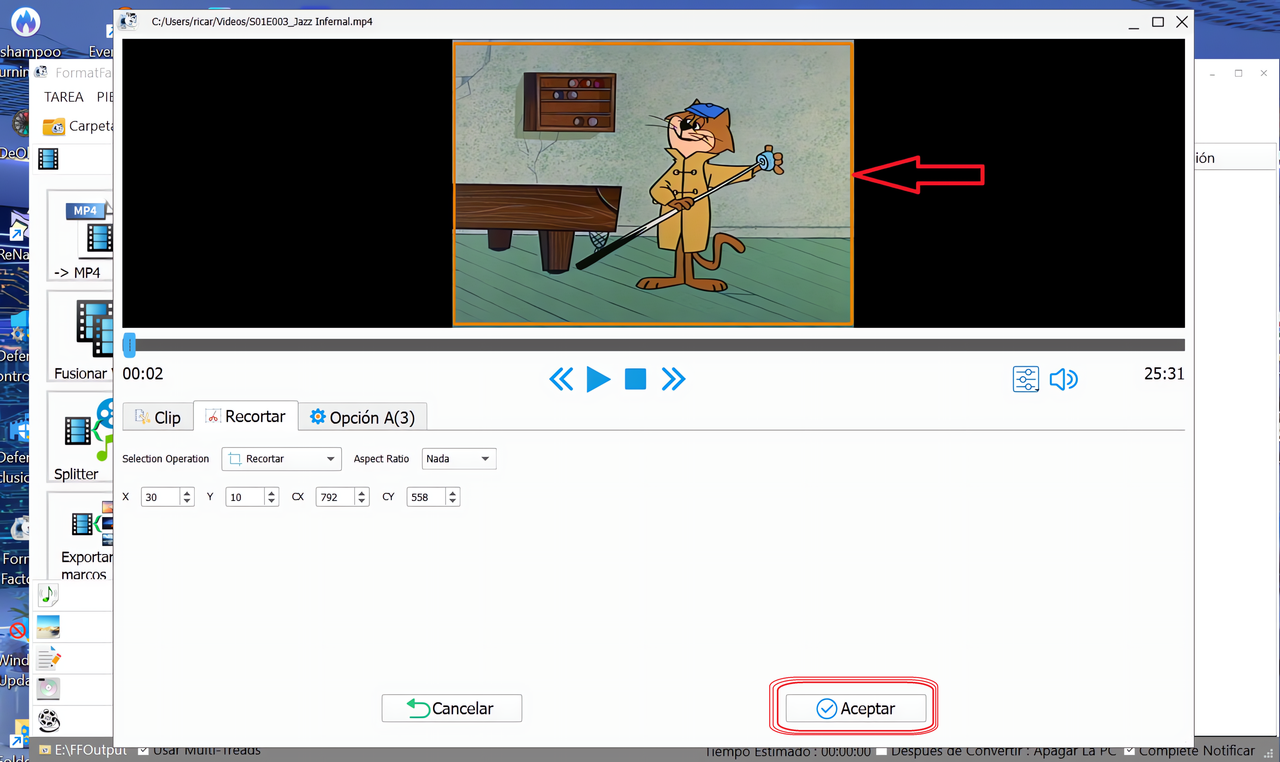
Se Abrirá una Ventana para Seleccionar el Video al cual vas a Quitarle las Franjas Negras.
---------------------------------------------------------------------------------------------------------
Paso Número #02
Usa el Cursor para Poner el marco delgado Anaranjado en los Bordes del video, y Así de ese modo dejas por fuera las franjas negras del video. y Clic en Aceptar.
-------------------------------------------------------------------------------------------------------------
Paso Número #03
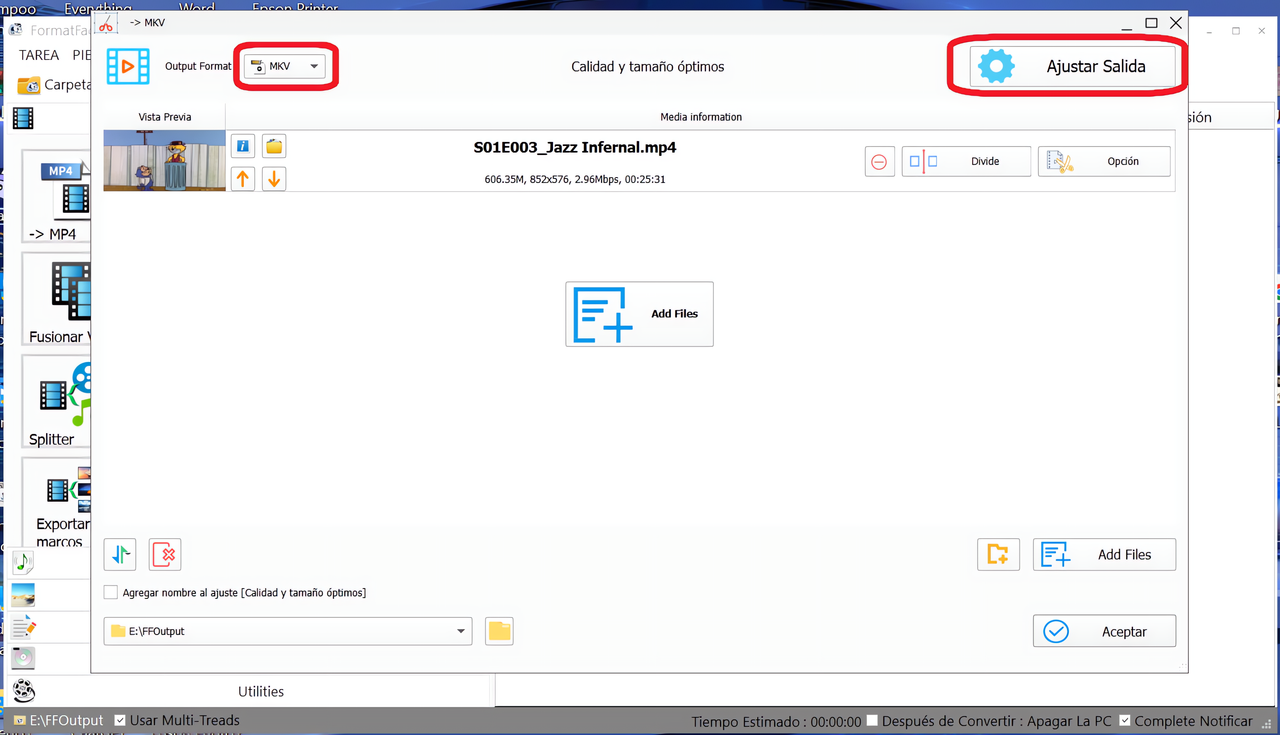
Selecciona el Formato .MKV y Clic en Ajustar Salida.
--------------------------------------------------------------------------------------------------------------
Paso Número #04
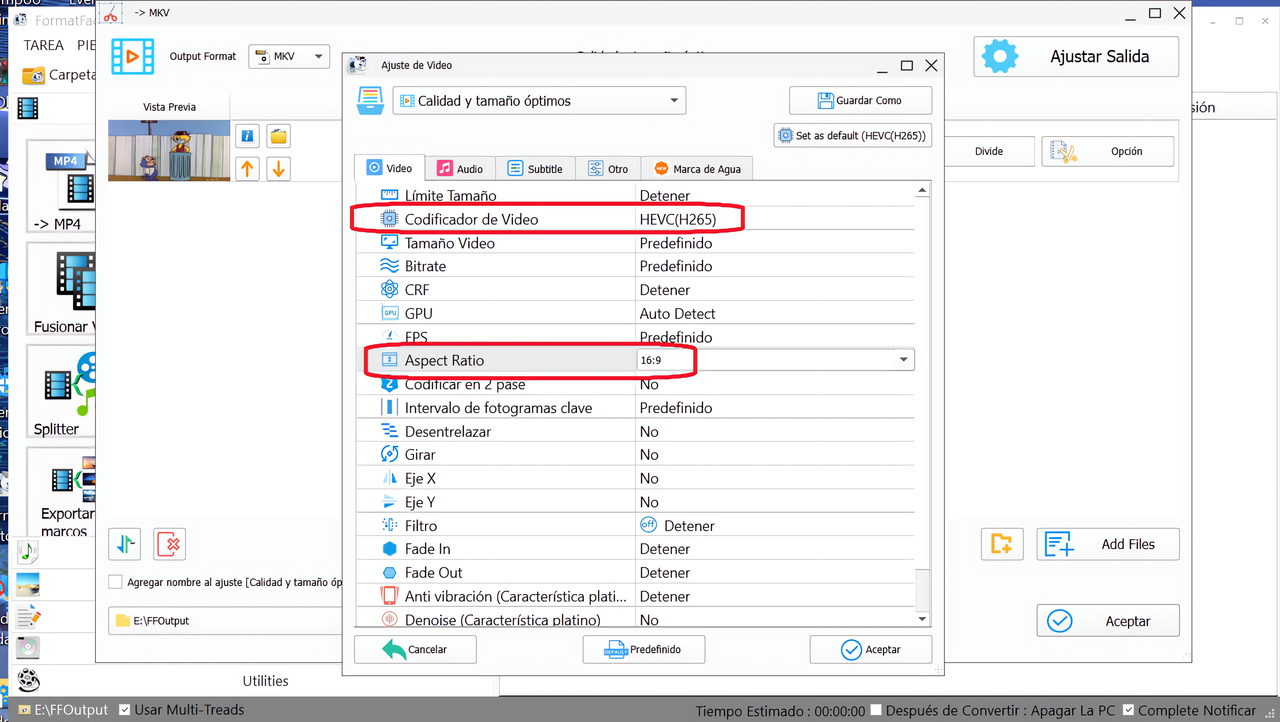
En esta Inerfaz del Software Puedes Dejar la Configuración de este Modo.
01 Codificador de Video: HEVC(H265) Para mejor Compresión de Tamaño y Mejor Calidad.
02 Aspect Ratio: 16?9 Para que el video se vea en Pantalla Completa en tu Televisor. No Tendrás que usar el ZOOM de tu Televisor.
03 El Resto puedes Dejarlo en Predeterminado.
--------------------------------------------------------------------------------------------------------------
Paso Número #05
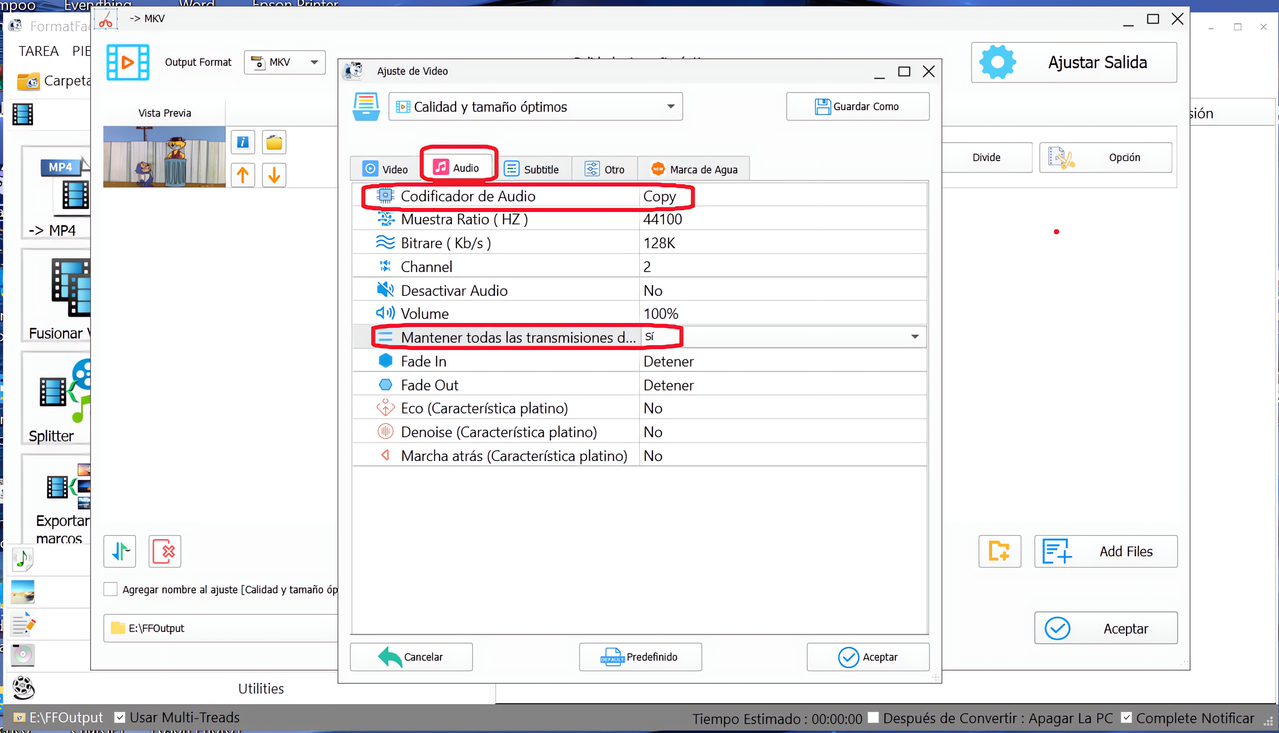
Selecciona la Pestaña de AUDIO:
01 Codificador de Audio: Puedes Dejarlo en COPY Para que que no haga Cambios en el Audio del Video es Decir lo Deje Intacto.
02 Mantener todas las transmisiones: Selecciona (SÍ) Para que todos tus Audios esten presentes en el Resultado de tu video. Es decir en el video resultante No este Ausente Ninguno de tus Audios del videos original.
Opcional: Puedes poner..
Muestra Ratio (HZ) en 48000
Bitrate (Kb/s) en 320k
Para fectos de Calidad en el Audio:
--------------------------------------------------------------------------------------------------------
Paso Número #06
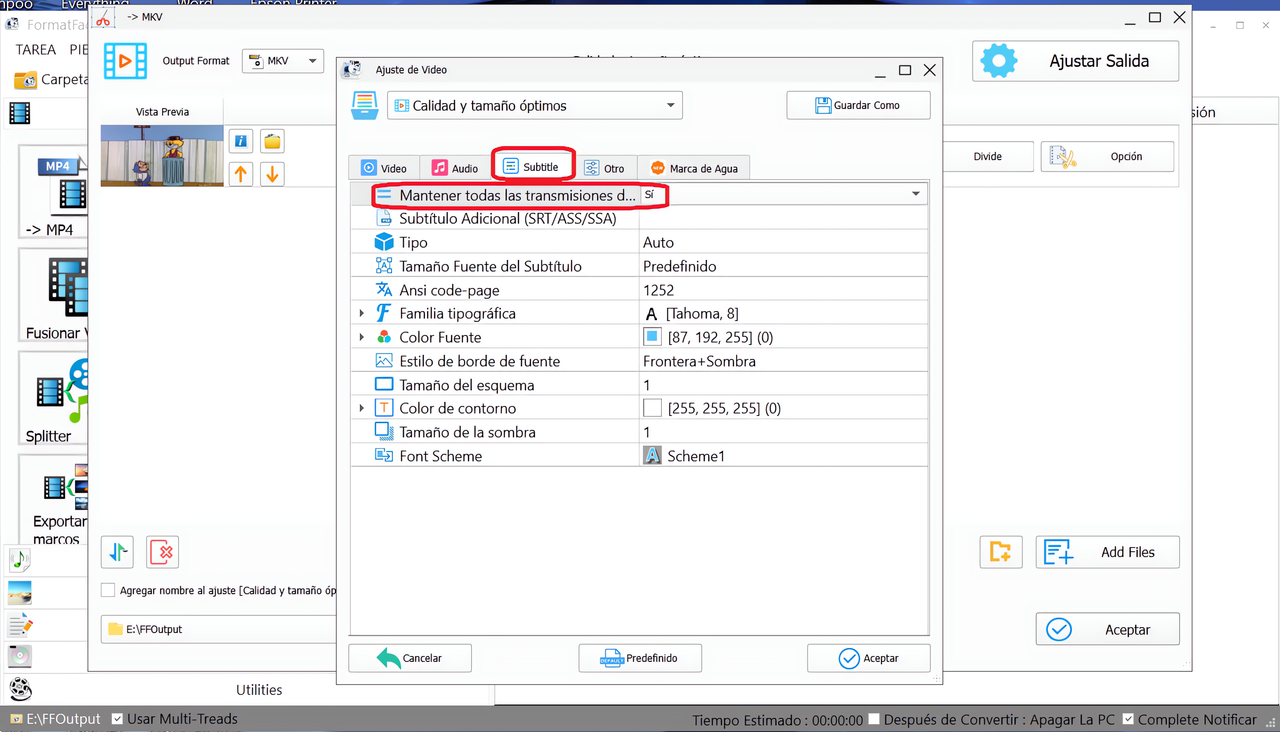
Selecciona la Pestaña Subtítulos:
01 Mantener todas las Transmisiones: Selecciona (SÍ) para que estén presentes todos tus subtítulos en el video resultante.
02 Clic en Aceptar. y Otra Vez Aceptar Hasta que se inicie el Proceso de Cropear tu Video.
Para que se Cropeen muchos o Varios Videos de modo semiautomático, Ve haciéndolo con todos 1 por 1 hasta haber añadido a todos. Cuando ya hayas añadido a todos clic en aceptar e inicias así el proceso de todos.
--------------------------------------------------------------------------------------------------------
Por favor,
Acceder
para ver el contenido de la descarga!
Por favor,
Acceder
para ver el contenido de la descarga!